
사진 업로드 *
사진을 여기에 드래그하거나 클릭하여 업로드
JPG, PNG, WebP. 최대 10MB.
사용 방법
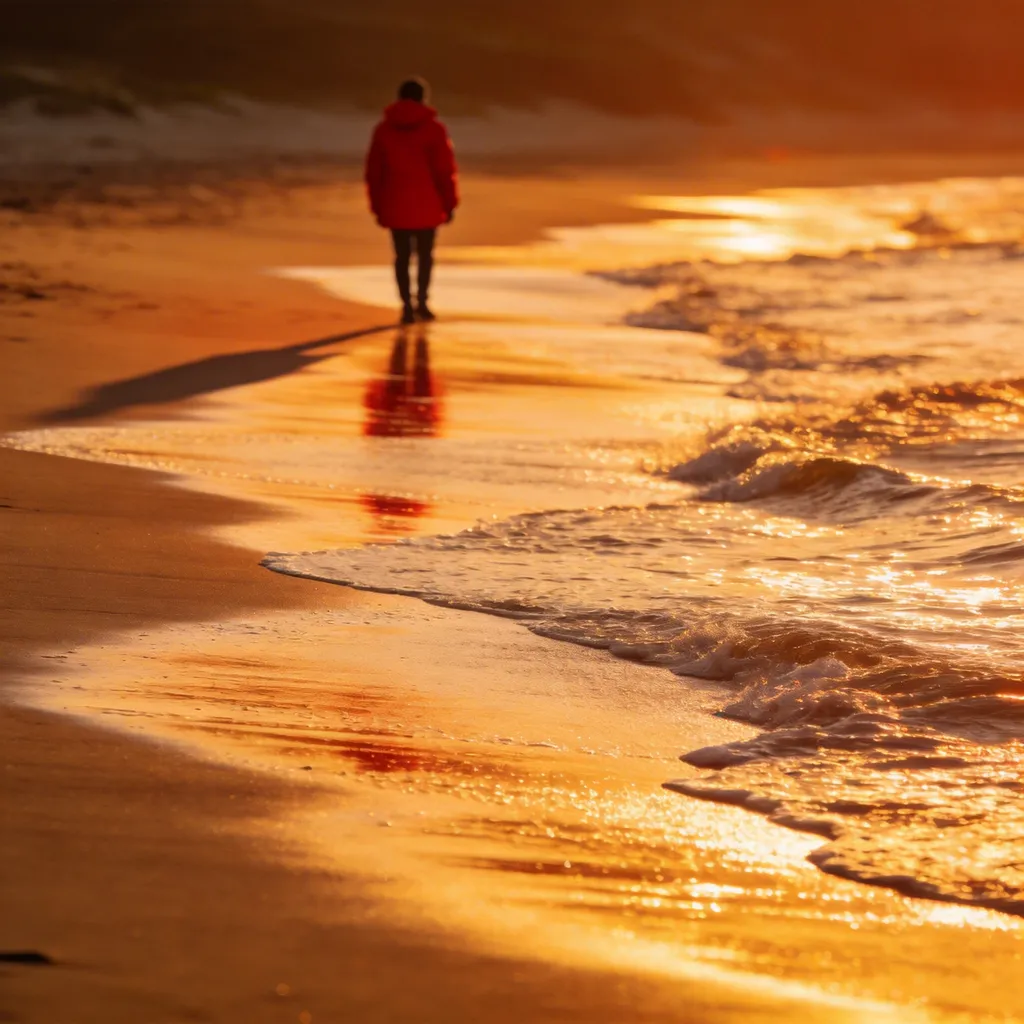
AI 매직 지우개 — 사진에서 불필요한 오브젝트를 온라인으로 제거
VicSee의 AI 매직 지우개는 Ideogram V3를 탑재하여 사진에서 불필요한 오브젝트, 사람, 잡티, 텍스트를 몇 초 만에 제거합니다. AI는 제거된 요소 뒤에 있는 배경을 일치하는 텍스처, 색상, 조명으로 재구성합니다. 정밀 브러시 도구로 지울 부분을 정확히 선택하면 AI가 빈 공간을 자연스럽게 채웁니다. Photoshop 필요 없음, 수동 편집 필요 없음, 디자인 기술 필요 없음. 브라우저에서 완전히 동작합니다.
정밀 브러시 — 원하는 부분만 정확히 제거
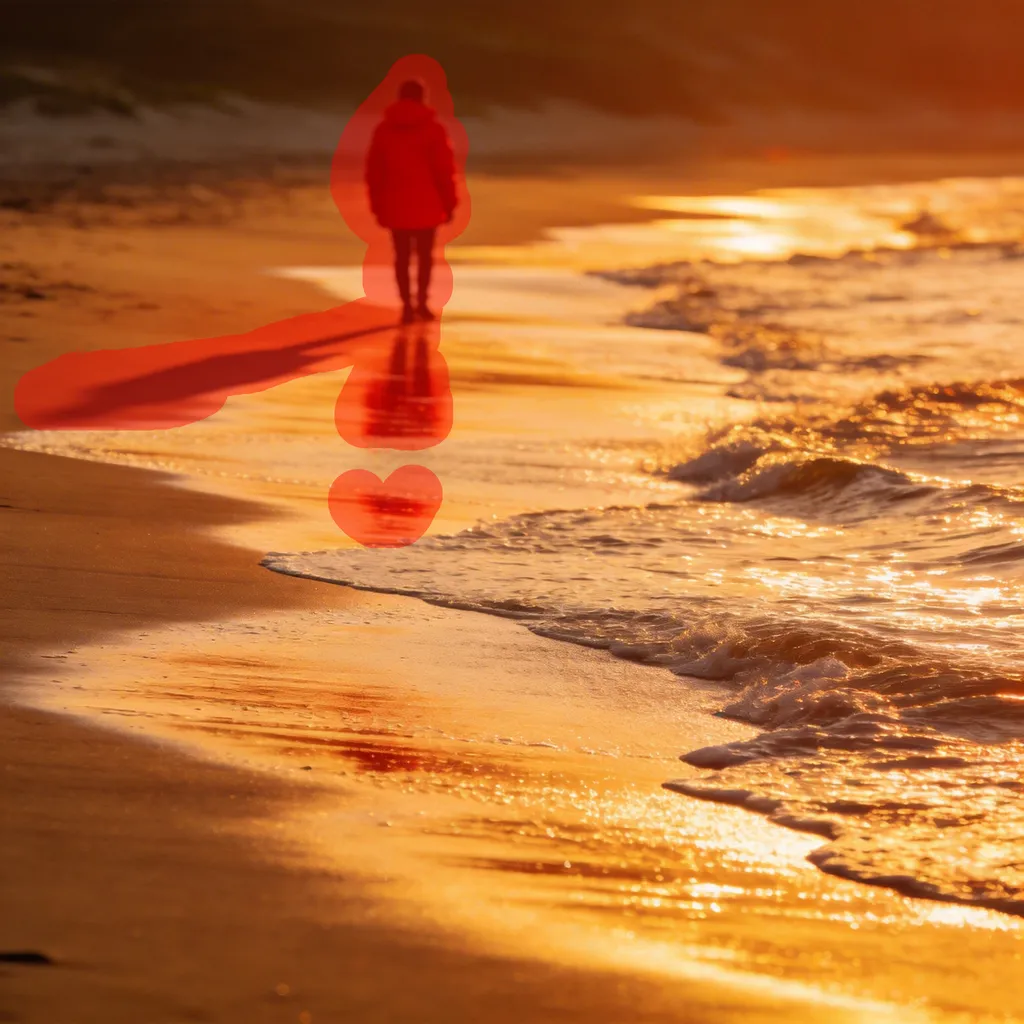
VicSee의 매직 지우개는 정밀한 작업을 위한 크기 조절 가능한 브러시 도구를 제공합니다. 불필요한 오브젝트 위를 칠하면 AI는 선택된 영역만 수정합니다. 무엇을 제거할지 추측하는 자동 감지 도구와 달리 완전한 제어가 가능합니다. 난입자, 전선, 간판, 쓰레기통, 기타 방해 요소를 사진의 나머지 부분에 영향을 주지 않고 제거하는 데 완벽합니다. 실행 취소와 초기화 기능으로 지우기 전에 선택을 조정할 수 있습니다.
AI가 빈 공간을 채움 — 자연스러운 배경 재구성
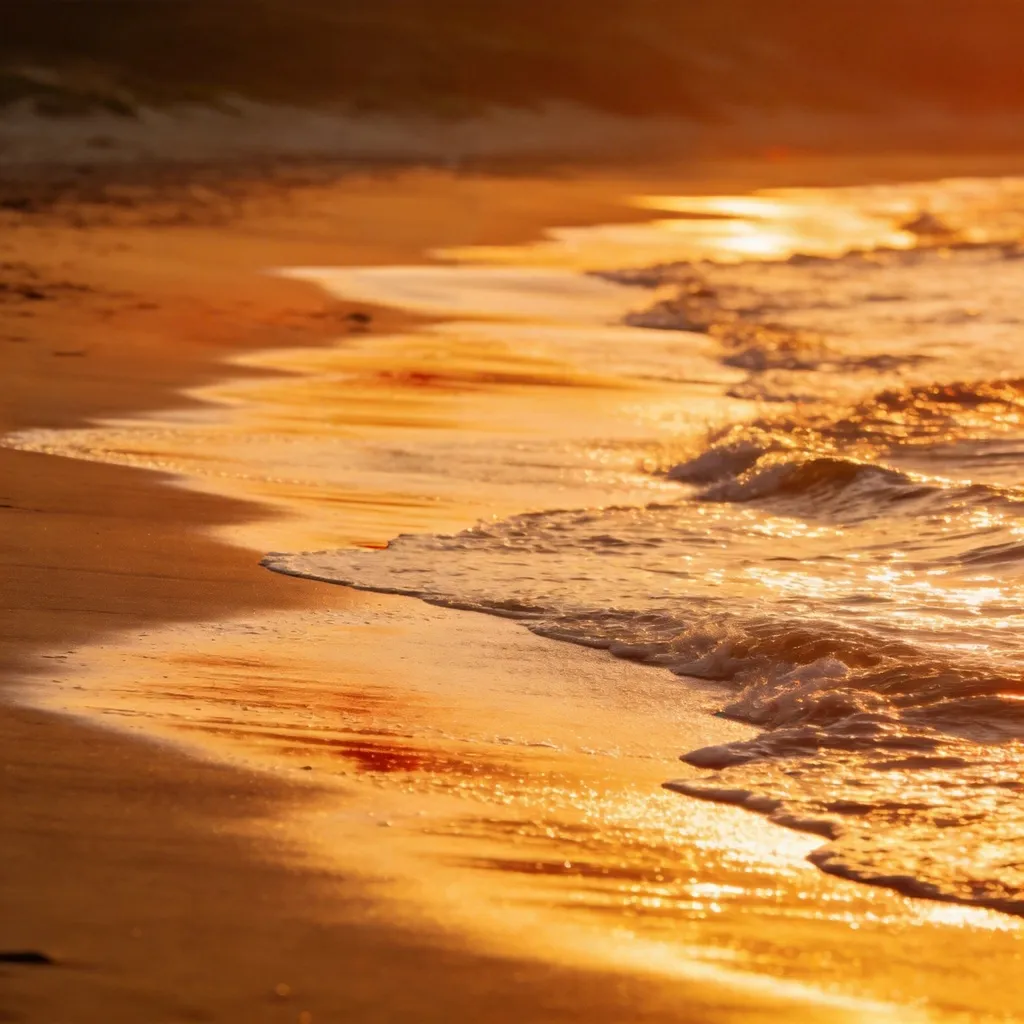
오브젝트를 지우는 것은 작업의 절반에 불과합니다. AI 매직 지우개는 Ideogram V3를 사용하여 제거된 요소 뒤에 있었던 부분을 재구성합니다. 주변의 텍스처, 패턴, 조명을 분석하여 자연스러운 채우기를 생성합니다. 해변 사진에서 사람을 제거하든, 거리 장면에서 차를 지우든, 인물에서 잡티를 없애든 결과물이 이미지의 나머지 부분과 자연스럽게 어우러집니다. 블러링 없음, 번짐 없음, 눈에 띄는 패치 없음.


사람, 오브젝트, 텍스트, 잡티 등 — 모든 불필요한 것 제거
AI 매직 지우개는 모든 일반적인 제거 작업을 처리합니다: 배경의 난입자와 낯선 사람, 풍경을 망치는 전선과 간판, 인물 사진의 여드름과 잡티, 텍스트 오버레이와 로고, 스크린샷의 스티커와 이모지, 오래된 사진의 날짜 스탬프, 사진의 모든 방해 요소. 브러시로 칠하면 AI가 지웁니다. 워터마크 제거의 경우 VicSee의 전용 AI 워터마크 제거 도구를 이용해 보세요.
AI로 3단계로 사진에서 오브젝트 제거하는 방법
사진 업로드
제거할 오브젝트가 있는 사진을 업로드하세요. JPG, PNG, WebP 형식 최대 10MB 지원. AI 매직 지우개는 모든 사진에 사용할 수 있습니다: 풍경, 인물, 거리 장면, 스크린샷, 제품 사진 등.
오브젝트 위를 브러시로 칠하기
브러시 도구로 불필요한 오브젝트 위를 칠하세요. 정밀도에 맞게 브러시 크기를 조절합니다. 사람이나 차와 같은 큰 오브젝트에는 큰 브러시, 잡티나 작은 텍스트 같은 세부 사항에는 작은 브러시를 사용하세요. 강조 표시된 영역이 AI가 지울 부분을 정확히 보여줍니다.
지우고 다운로드
오브젝트 지우기를 클릭하면 AI가 선택된 요소를 제거하면서 배경을 재구성합니다. 몇 초 만에 깨끗한 결과물을 다운로드하세요. 지우기 1회당 7 크레딧이 소요됩니다. Photoshop 필요 없음, 수동 편집 불필요.
AI 매직 지우개 활용 사례
사진에서 사람 제거
여행 사진에서 난입자, 배경의 낯선 사람, 또는 전 파트너를 지웁니다. AI 매직 지우개는 제거된 사람 뒤의 장면을 자연스럽게 재구성합니다. 혼자, 그룹, 부분적으로 보이는 인물 모두 지원합니다.
풍경 및 여행 사진 정리
풍경 및 여행 사진에서 전선, 간판, 쓰레기통, 주차된 차, 기타 방해 요소를 제거합니다. AI는 지워진 영역을 일치하는 하늘, 나무, 건물, 또는 지면 텍스처로 채웁니다.
잡티 및 피부 결점 제거
인물 사진과 셀카에서 여드름, 흉터, 점, 피부 결점을 지웁니다. AI 매직 지우개는 자연스러운 피부 텍스처로 영역을 채웁니다. 뷰티 필터 필요 없이 정밀한 스팟 제거만 있으면 됩니다.
제품 사진 정리
제품 사진에서 불필요한 반사, 태그, 끈, 배경 오브젝트를 제거합니다. AI 매직 지우개는 재촬영 없이 이커머스 리스팅을 위한 깔끔하고 전문적인 제품 이미지를 만듭니다.
이미지에서 텍스트 및 오버레이 제거
스크린샷과 이미지에서 텍스트 오버레이, 캡션, 스티커, 이모지, UI 요소를 지웁니다. 워터마크 제거의 경우 최상의 결과를 위해 VicSee의 전용 AI 워터마크 제거 도구를 이용해 보세요.
창의적 사진 편집
방해 요소를 제거하여 사진 구도를 개선합니다. 피사체에서 주의를 분산시키는 오브젝트를 제거하고, 복잡한 배경을 정리하거나, 더 인상적인 이미지를 위해 복잡한 장면을 단순화합니다.
최고의 AI 매직 지우개 — VicSee를 선택하는 이유
정확한 오브젝트 선택을 위한 브러시 도구
무엇을 제거할지 추측하는 자동 감지 지우개와 달리 VicSee는 정확한 영역을 선택하는 브러시를 제공합니다. 크기 조절 가능한 브러시, 실행 취소, 초기화 기능으로 완벽한 정밀도 실현. AI 매직 지우개는 칠한 영역만 수정합니다.
Ideogram V3 AI 탑재
VicSee의 매직 지우개는 최첨단 이미지 생성 모델 Ideogram V3를 사용하여 제거된 오브젝트 뒤에 있는 배경을 재구성합니다. 기본 도구처럼 블러링하거나 눈에 띄는 패치를 남기는 대신, 일치하는 텍스처와 색상으로 지워진 영역을 채웁니다.
몇 초 만에 오브젝트 제거 — 앱 불필요
AI 매직 지우개는 브라우저에서 완전히 동작합니다. 설치할 소프트웨어도, 다운로드할 앱도, Photoshop도 필요 없습니다. 업로드, 브러시, 지우기. 데스크톱, 태블릿, 모바일 기기에서 사용 가능합니다.
스타터 크레딧으로 무료 체험
무료 VicSee 계정을 만들고 스타터 크레딧을 받아 오브젝트 지우기를 시작하세요. 제거 1회당 7 크레딧이 소요됩니다. 시작하는 데 구독이 필요 없습니다. 추가 크레딧 구매 전에 먼저 체험해 보세요.
무엇이든 제거 — 사람, 오브젝트, 텍스트, 잡티
사진에서 난입자, 전선, 간판, 차, 여드름, 텍스트 오버레이, 스티커, 날짜 스탬프, 모든 불필요한 요소를 지웁니다. 매직 지우개는 모든 일반적인 오브젝트 제거 작업을 처리합니다.
복잡한 채우기를 위한 선택적 프롬프트
복잡한 배경의 경우, 지워진 영역에 무엇을 채울지 선택적으로 설명할 수 있습니다. 대부분의 제거에는 프롬프트가 전혀 필요 없지만, 벽돌 벽, 패턴, 상세한 풍경 등 복잡한 텍스처에는 도움이 됩니다.
AI 매직 지우개 — 자주 묻는 질문

사진에서 불필요한 오브젝트 제거 — AI 매직 지우개 무료 체험
사진을 업로드하고 불필요한 오브젝트를 브러시로 칠하면 AI가 몇 초 만에 지웁니다. 브라우저 기반, 앱 불필요. 무료로 로그인하고 지우기를 시작하세요.
무료로 오브젝트 지우기