上傳照片 *
將含浮水印的照片拖放至此處或點擊上傳
JPG、PNG、WebP,最大10MB。
使用方法
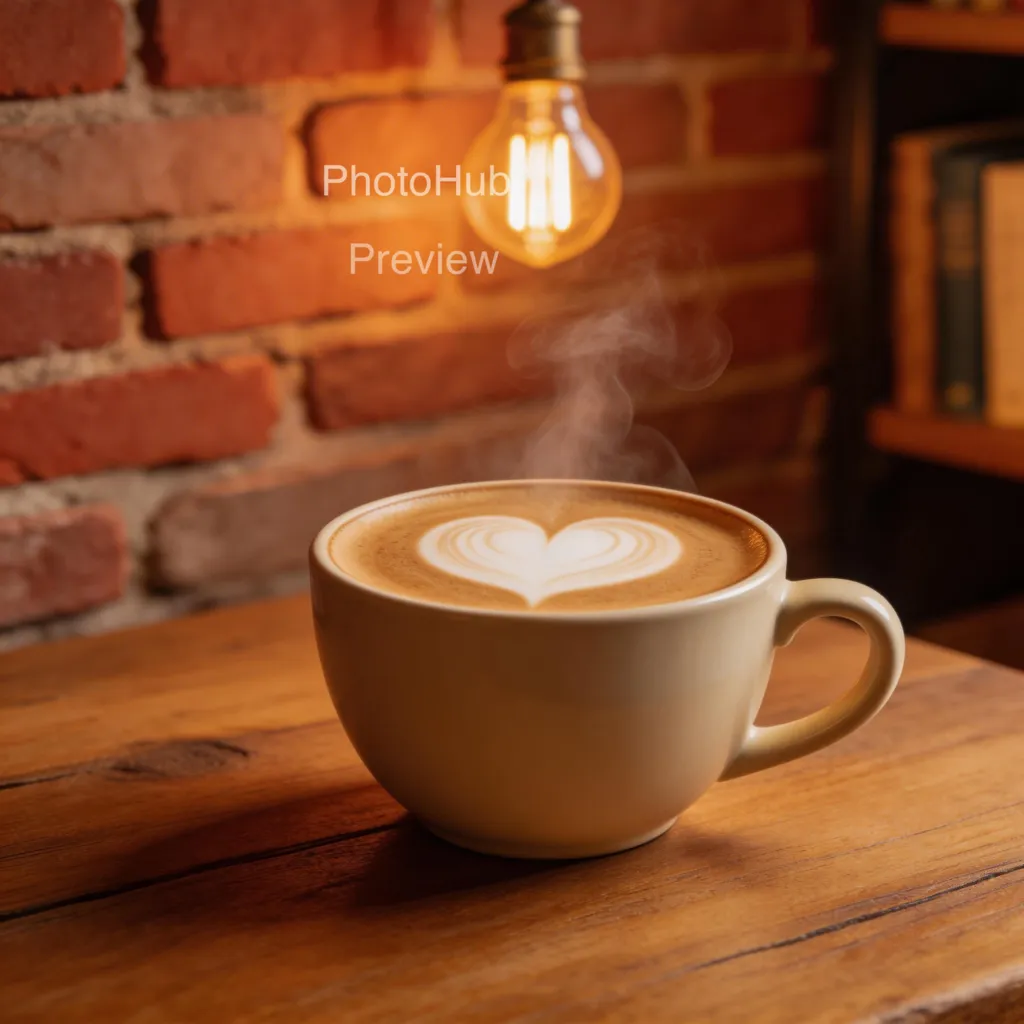


AI去浮水印 — 線上刪除任意照片浮水印
VicSee的AI去浮水印工具使用Ideogram V3精確消除照片浮水印。與自動偵測工具不同,VicSee提供畫筆工具實現精準操控:在需要去除的區域塗抹,AI便會根據周圍紋理、光照和色彩重建背景。適用於圖庫照片浮水印、Logo疊加、文字印章、日期印章及各種不需要的標記。無需下載應用程式,直接在瀏覽器中使用。
精準畫筆工具 — 精確去除您想刪除的部分
大多數去浮水印工具依賴自動偵測,往往會遺漏浮水印或誤刪您想保留的部分。VicSee的AI去浮水印工具提供可調節大小的畫筆工具。精準塗抹浮水印區域,AI只修改您選擇的部分。適用於角落浮水印、斜向文字印章、半透明Logo及各種浮水印位置。復原和清除功能讓您在生成前精細調整選取範圍。
AI重建浮水印背後的原始圖像
去除浮水印只是工作的一半。更難的部分是填充浮水印後面的內容。VicSee的AI去浮水印工具使用Ideogram V3智慧重建被遮蓋的圖像內容。它匹配周圍的紋理、色彩和光照,生成無縫銜接的效果。無論浮水印覆蓋的是風景、人臉、產品還是圖案,AI都能生成與照片其餘部分自然融合的填充效果。
去除各類浮水印 — 文字、Logo、印章、疊加層
AI去浮水印工具處理所有常見浮水印類型:Shutterstock、Getty、Adobe Stock的圖庫照片浮水印,品牌Logo和版權文字,相機日期時間印章,TikTok、Instagram等社群媒體浮水印,以及覆蓋整張圖片的半透明疊加層。對於AI生成內容,還可去除Kling、Sora 2及其他AI影片工具的浮水印。用畫筆塗抹任何不需要的標記,AI即可消除。
AI去浮水印3步操作指南
上傳含浮水印的照片
上傳含有您想去除浮水印的照片。支援JPG、PNG、WebP格式,最大10MB。AI去浮水印工具適用於圖庫圖片、截圖、掃描文件和社群媒體下載圖片等各類照片。
塗抹浮水印區域
使用畫筆工具塗抹浮水印區域。調整畫筆大小以提高精度:大浮水印用大畫筆,文字印章或角落Logo用小畫筆。醒目顯示的區域精確標示AI將要處理的位置。
生成並下載
點擊去除浮水印,AI將消除浮水印並重建下方圖像。幾秒內即可下載乾淨的結果。每次去除消耗7積分。無需Photoshop,無需手動編輯,無需設計技能。
AI去浮水印工具使用場景
清理圖庫照片預覽
在購買前去除圖庫照片預覽中的浮水印,評估圖像構圖和佈局。AI去浮水印工具幫助您在沒有浮水印疊加視覺干擾的情況下,判斷圖庫照片是否適合您的專案。
去除舊照片上的日期印章
舊照片和掃描圖像常有日期印章、相機資訊或處理標記。AI在消除這些印章的同時保留下方的原始照片。適用於數位相機時間戳記和掃描沖印照片上的日期疊加層。
清理AI生成內容的浮水印
去除Kling、Sora 2及其他AI工具生成的AI圖像浮水印。VicSee託管了大量這些AI模型,是清理AI創作內容的最佳工具。塗抹AI浮水印,獲得乾淨的結果。
清理商品圖片用於商品列表
在上架市場前,去除產品照片中不需要的文字疊加、品牌印章或浮水印。AI重建去除標記後面的產品圖像,呈現專業效果。
去除截圖中的文字疊加
透過去除疊加文字、浮水印或UI元素來清理截圖。AI去浮水印工具用匹配內容填充清除區域。適用於簡報資料、文件和內容創作。
去除社群媒體浮水印
清理下載內容中的TikTok標誌、Instagram帳號及其他社群媒體浮水印。畫筆工具讓您精準選擇浮水印,而不影響圖像的其餘部分。
最佳AI去浮水印工具 — 為何選擇VicSee
精準選擇浮水印區域的畫筆工具
不同於猜測浮水印位置的自動偵測工具,VicSee提供畫筆讓您精確選擇區域。可調節大小的畫筆、復原和清除功能,實現完全精準控制。AI去浮水印工具只修改您塗抹的區域。
Ideogram V3 AI驅動
VicSee的去浮水印工具使用尖端圖像生成模型Ideogram V3重建浮水印後面的圖像。與基礎工具的模糊或塗抹不同,它用匹配的紋理和色彩填充去除的區域。
幾秒去除浮水印 — 無需應用程式
AI去浮水印工具完全在瀏覽器中執行。無需安裝軟體、下載應用程式,也不需要Photoshop。上傳、塗抹、生成,三步完成。支援桌機、平板和手機裝置。
新手積分免費體驗
建立免費VicSee帳戶,獲取新手積分,立即開始去除浮水印。每次浮水印去除消耗7積分。無需訂閱即可開始使用。購買額外積分前先免費體驗。
適用於所有類型浮水印
去除圖庫照片浮水印、Logo疊加、文字印章、日期印章、社群媒體標記和半透明浮水印。AI處理角落位置、斜向文字、重複圖案和全螢幕疊加層。
提示詞引導重建
可選擇描述浮水印區域應填充的內容。對於複雜背景,簡短提示詞有助於AI生成更準確的填充效果。大多數浮水印無需提示詞,但該選項適用於複雜情況。