上传照片 *
将含水印的照片拖放至此处或点击上传
JPG、PNG、WebP,最大10MB。
使用方法
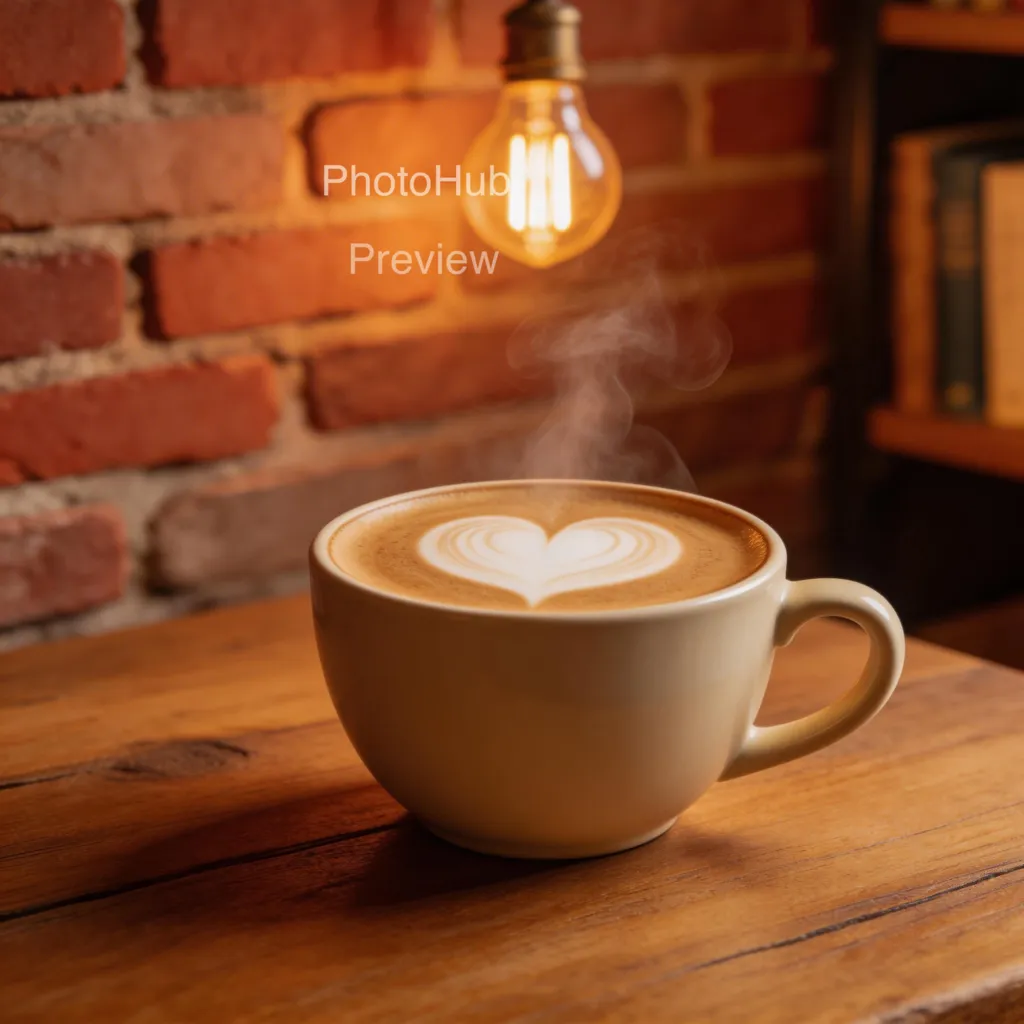


AI去水印 — 在线删除任意照片水印
VicSee的AI去水印工具使用Ideogram V3精确消除照片水印。与自动检测工具不同,VicSee提供画笔工具实现精准操控:在需要去除的区域涂抹,AI便会根据周围纹理、光照和色彩重建背景。适用于图库照片水印、Logo叠加、文字印章、日期印章及各种不需要的标记。无需下载应用,直接在浏览器中使用。
精准画笔工具 — 精确去除您想删除的部分
大多数去水印工具依赖自动检测,往往会遗漏水印或误删您想保留的部分。VicSee的AI去水印工具提供可调节大小的画笔工具。精准涂抹水印区域,AI只修改您选择的部分。适用于角落水印、斜向文字印章、半透明Logo及各种水印位置。撤销和清除功能让您在生成前精细调整选区。
AI重建水印背后的原始图像
去除水印只是工作的一半。更难的部分是填充水印后面的内容。VicSee的AI去水印工具使用Ideogram V3智能重建被遮盖的图像内容。它匹配周围的纹理、色彩和光照,生成无缝衔接的效果。无论水印覆盖的是风景、人脸、产品还是图案,AI都能生成与照片其余部分自然融合的填充效果。
去除各类水印 — 文字、Logo、印章、叠加层
AI去水印工具处理所有常见水印类型:Shutterstock、Getty、Adobe Stock的图库照片水印,品牌Logo和版权文字,相机日期时间印章,TikTok、Instagram等社交媒体水印,以及覆盖整张图片的半透明叠加层。对于AI生成内容,还可去除Kling、Sora 2及其他AI视频工具的水印。用画笔涂抹任何不需要的标记,AI即可消除。
AI去水印3步操作指南
上传含水印的照片
上传含有您想去除水印的照片。支持JPG、PNG、WebP格式,最大10MB。AI去水印工具适用于图库图片、截图、扫描文件和社交媒体下载图片等各类照片。
涂抹水印区域
使用画笔工具涂抹水印区域。调整画笔大小以提高精度:大水印用大画笔,文字印章或角落Logo用小画笔。高亮区域精确显示AI将要处理的位置。
生成并下载
点击去除水印,AI将消除水印并重建下方图像。几秒内即可下载干净的结果。每次去除消耗7积分。无需Photoshop,无需手动编辑,无需设计技能。
AI去水印工具使用场景
清理图库照片预览
在购买前去除图库照片预览中的水印,评估图像构图和布局。AI去水印工具帮助您在没有水印叠加视觉干扰的情况下,判断图库照片是否适合您的项目。
去除旧照片上的日期印章
旧照片和扫描图像常有日期印章、相机信息或处理标记。AI在消除这些印章的同时保留下方的原始照片。适用于数码相机时间戳和扫描冲印照片上的日期叠加层。
清理AI生成内容的水印
去除Kling、Sora 2及其他AI工具生成的AI图像水印。VicSee托管了大量这些AI模型,是清理AI创作内容的最佳工具。涂抹AI水印,获得干净的结果。
清理商品图片用于商品列表
在上架市场前,去除产品照片中不需要的文字叠加、品牌印章或水印。AI重建去除标记后面的产品图像,呈现专业效果。
去除截图中的文字叠加
通过去除叠加文字、水印或UI元素来清理截图。AI去水印工具用匹配内容填充清除区域。适用于演示材料、文档和内容创作。
去除社交媒体水印
清理下载内容中的TikTok标志、Instagram账号及其他社交媒体水印。画笔工具让您精准选择水印,而不影响图像的其余部分。
最佳AI去水印工具 — 为什么选择VicSee
精准选择水印区域的画笔工具
不同于猜测水印位置的自动检测工具,VicSee提供画笔让您精确选择区域。可调节大小的画笔、撤销和清除功能,实现完全精准控制。AI去水印工具只修改您涂抹的区域。
Ideogram V3 AI驱动
VicSee的去水印工具使用尖端图像生成模型Ideogram V3重建水印后面的图像。与基础工具的模糊或涂抹不同,它用匹配的纹理和色彩填充去除的区域。
几秒去除水印 — 无需应用
AI去水印工具完全在浏览器中运行。无需安装软件、下载应用,也不需要Photoshop。上传、涂抹、生成,三步完成。支持桌面、平板和手机设备。
新手积分免费体验
创建免费VicSee账户,获取新手积分,立即开始去除水印。每次水印去除消耗7积分。无需订阅即可开始使用。购买额外积分前先免费体验。
适用于所有类型水印
去除图库照片水印、Logo叠加、文字印章、日期印章、社交媒体标记和半透明水印。AI处理角落位置、斜向文字、重复图案和全屏叠加层。
提示词引导重建
可选择描述水印区域应填充的内容。对于复杂背景,简短提示词有助于AI生成更准确的填充效果。大多数水印无需提示词,但该选项适用于复杂情况。